! 이 글은, 전의 글에 만들은 워크플로를 그대로 사용함을 알려드립니다 !
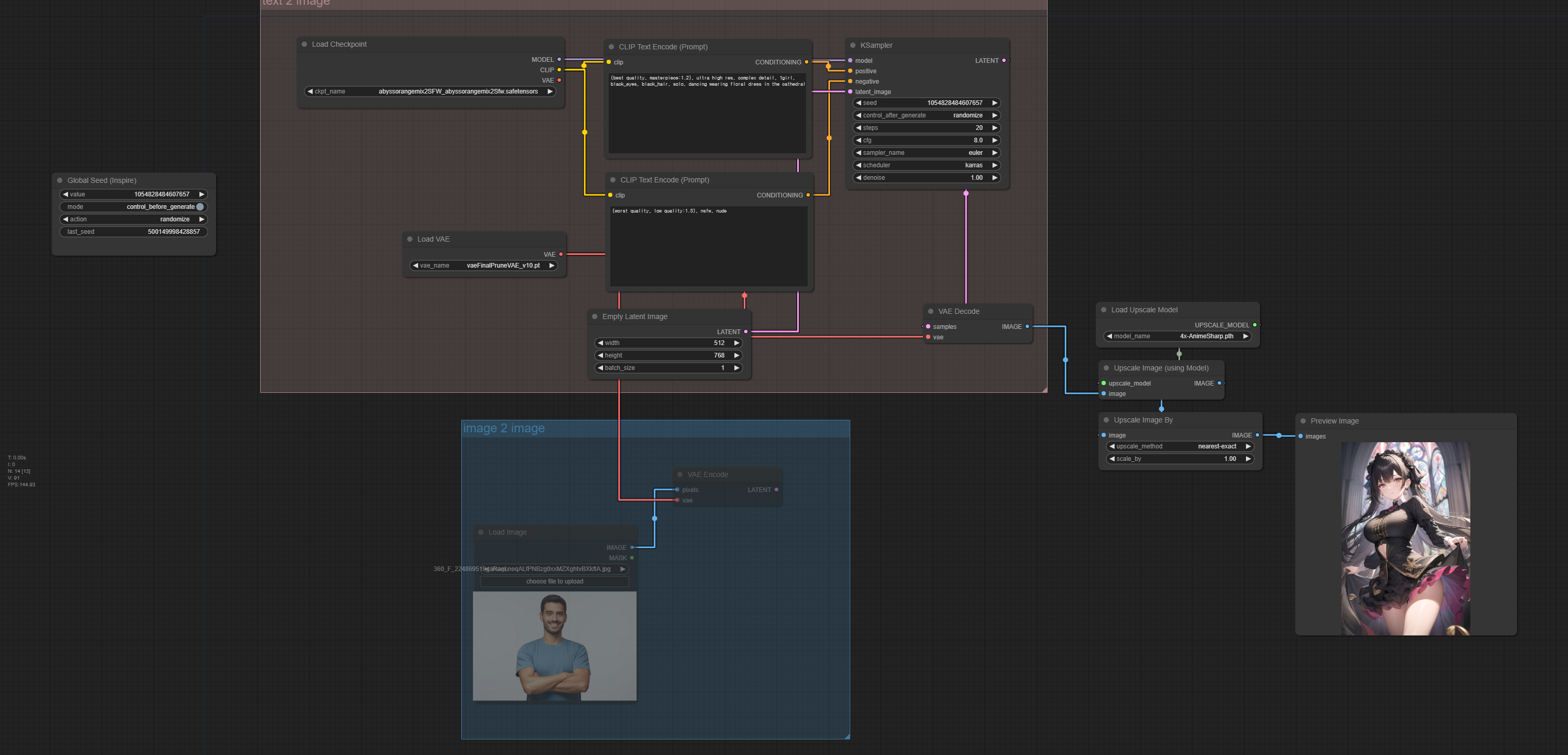
전에 만든 워크플로를 이용해서 이렇게 그룹을 나눠 보았습니다.
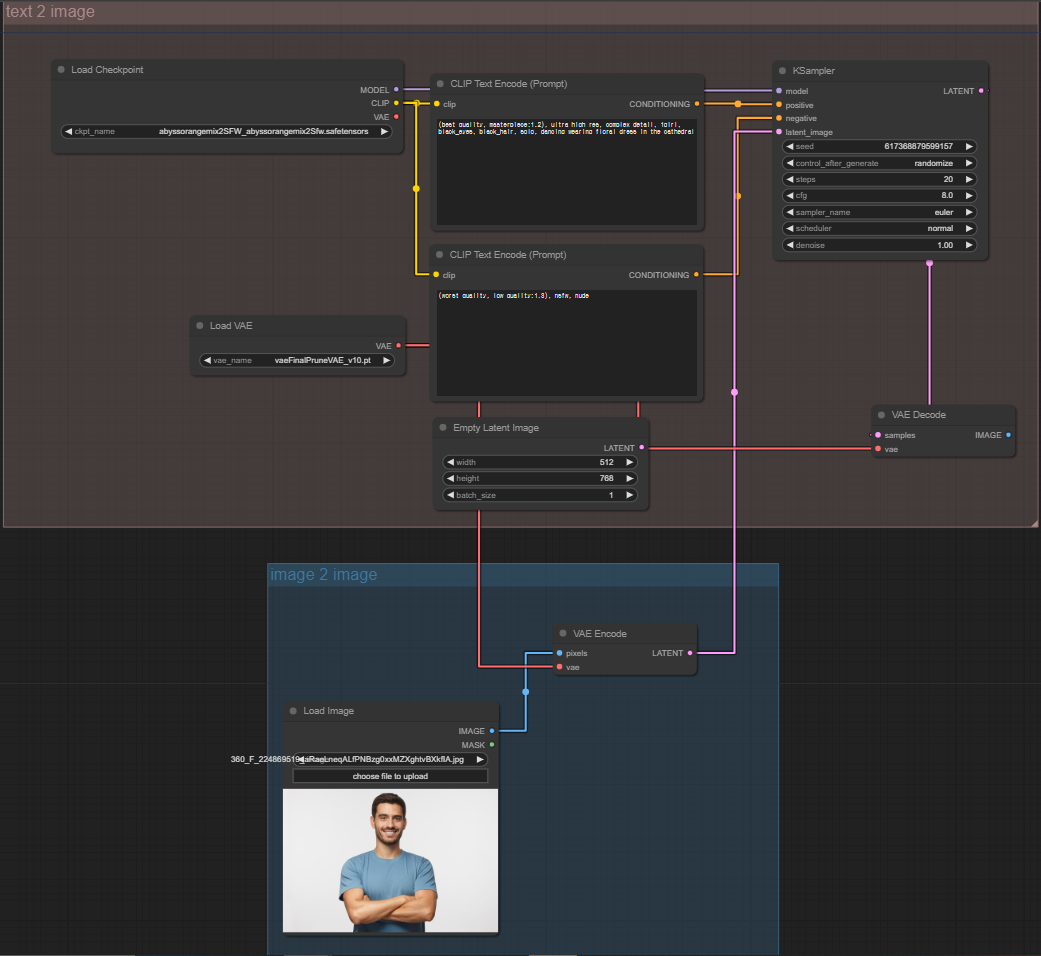
결국 모든 결과물이 마지막에는 decode를 통해 나오는 데
여기서 모델을 이용한 Upscale 를 통해 좀더 크고 퀄리티가 좋은 그림이 나오도록
작업을 해보도록 하겠습니다.
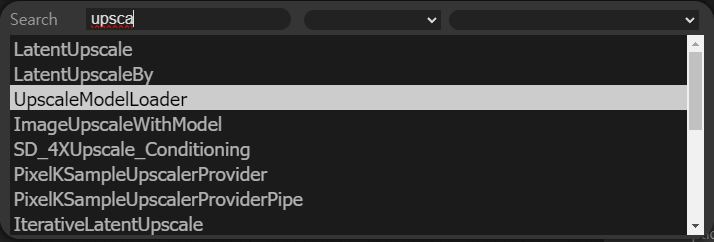
먼저, 배경 빈 공간에 더블클릭 후,
Upscale Model Loader 를 입력해줍니다.
( upscale만 입력해도 됩니다 )
그리고,
Upscale Model Loader를 눌러주어 노드를 열어줍니다.
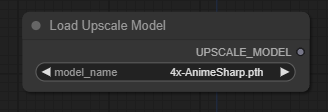
해당 노드를 사용하여 특정 업스케일 모델을 로드하고 업스케일 모델을 사용하여
이미지를 업스케일링할 수 있습니다
이렇게 해당 노드가 뜰 것인데, 여기서 Upscale_Model 의 클립을 드래그합니다.

이어서 Image Upscale With Model 목록을 눌러주면 됩니다.
( 이런식으로, 클립을 드래그하면 그와 관련된 노드를 친절하게 알려줍니다. )

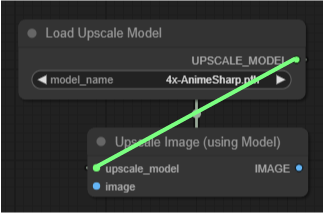
그렇다면 이렇게 뜨게 될 것인데, 여기에
text to image 나 image to image 를 통해 뽑은 이미지를 여기에 넣어주면 됩니다.
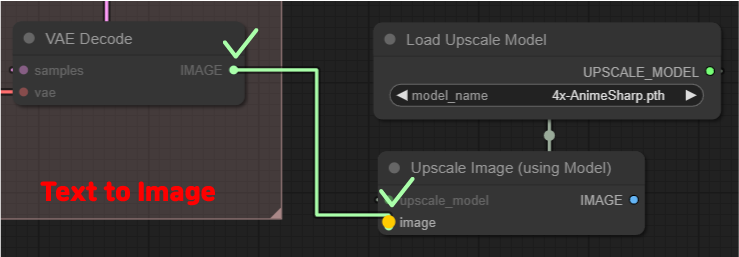
그리고 이미지를 업스케일 할 비율을 정하는 노드, Upscale Image By (검색 상에는 Image Upscale By 입니다 )
를 추가해줍니다.
각각, 업스케일 방식과 업스케일의 크기에 대해 나와있는데
업스케일 방식에는 여러가지가 있지만 nearest-exact를 추천드립니다.
( 그리고 bilinear 방식은 종종 결과물이 흐리게 나온다는 말이 있다고 합니다.)
그리고 크기에 대한 설명입니다.
스케일은 간단히 말하자면 비율입니다.
1을 원본이라고 한다면 원본의 크기에서
어느정도 비율로 크게 만들지 정할 수 있습니다.
예를들어, 512 x 768의 원본크기의 두배를 원한다면,
1로 설정해두면 원본의 크기값만큼 업스케일 해줍니다.
0.5를 입력하면 원본 크기의 절반정도를 더해주겠지요.
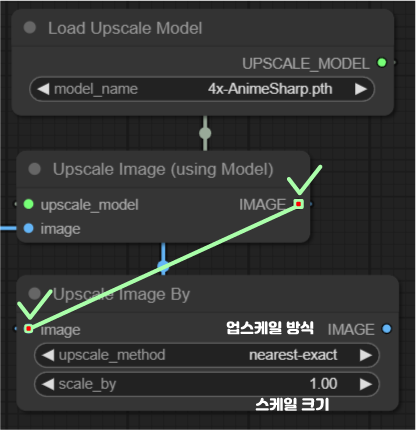
자, t2i 혹은 i2i의 이미지를 가져온 채로
업스케일 모델을 불러와서 이미지의 크기를 키웠습니다.
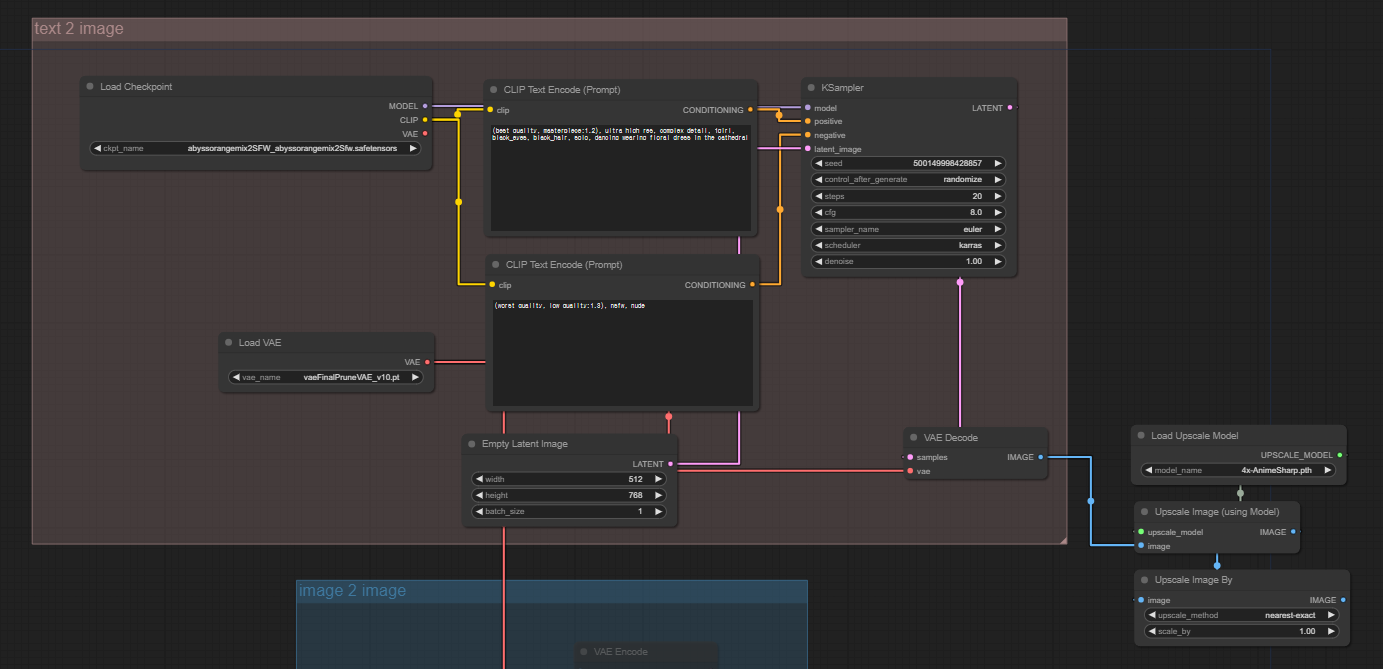
개인적으로 Comfy UI 의 장점은,
원하는 구조로 노드를 자기 마음에 맞게 바꿀 수 있으며.
무엇보다도 한 공간 안에서 여러 방식의 기술을 여러 방식으로 응용해 볼 수 있는 점이라고 생각합니다.
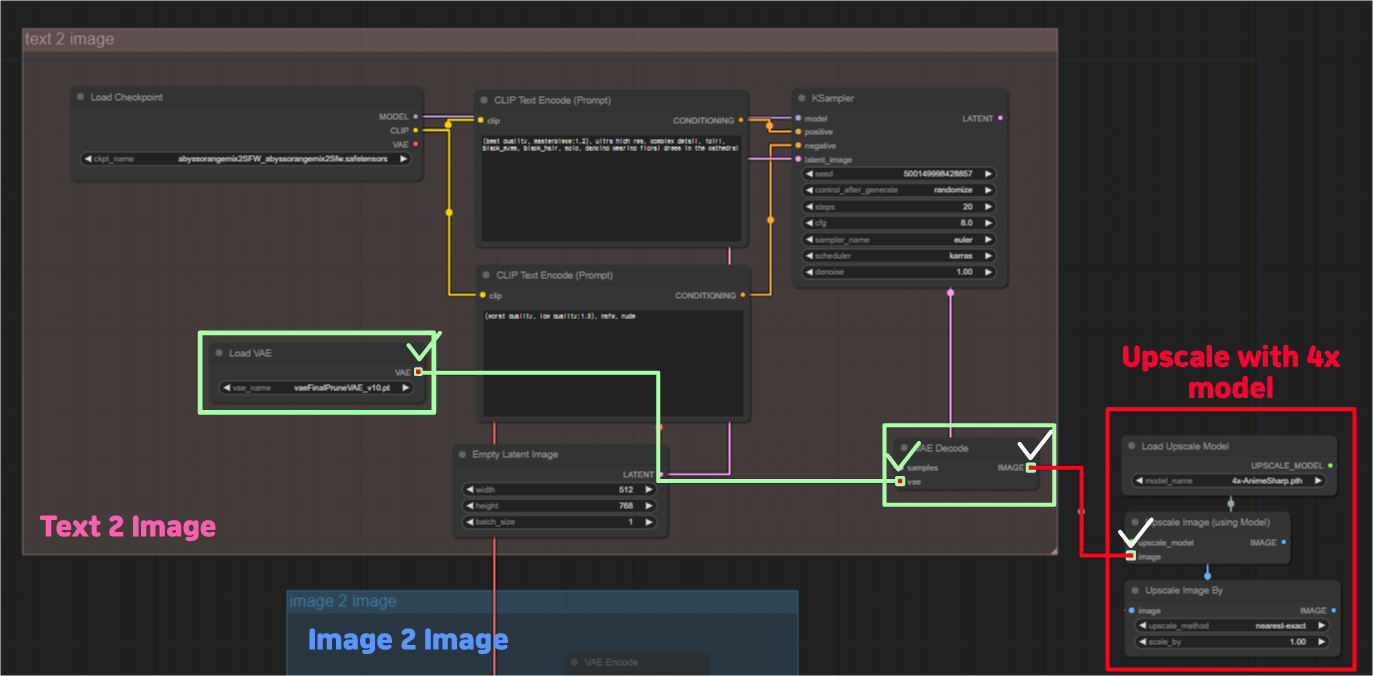
이어서 Upscale By 노드에서, 오른쪽 부분의 Image를 드래그 해 줍니다.
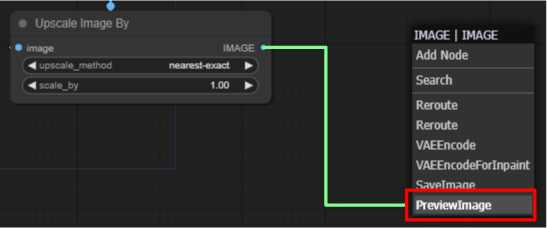
저장하면서 작업하려면 save image, 확인만 하고싶다면 Preview image.
물론 둘다 가능합니다.
저는 일단 확인만 하고싶으니 Preview 노드를 켜서 크기를 조금 키워주고
뽑으면...
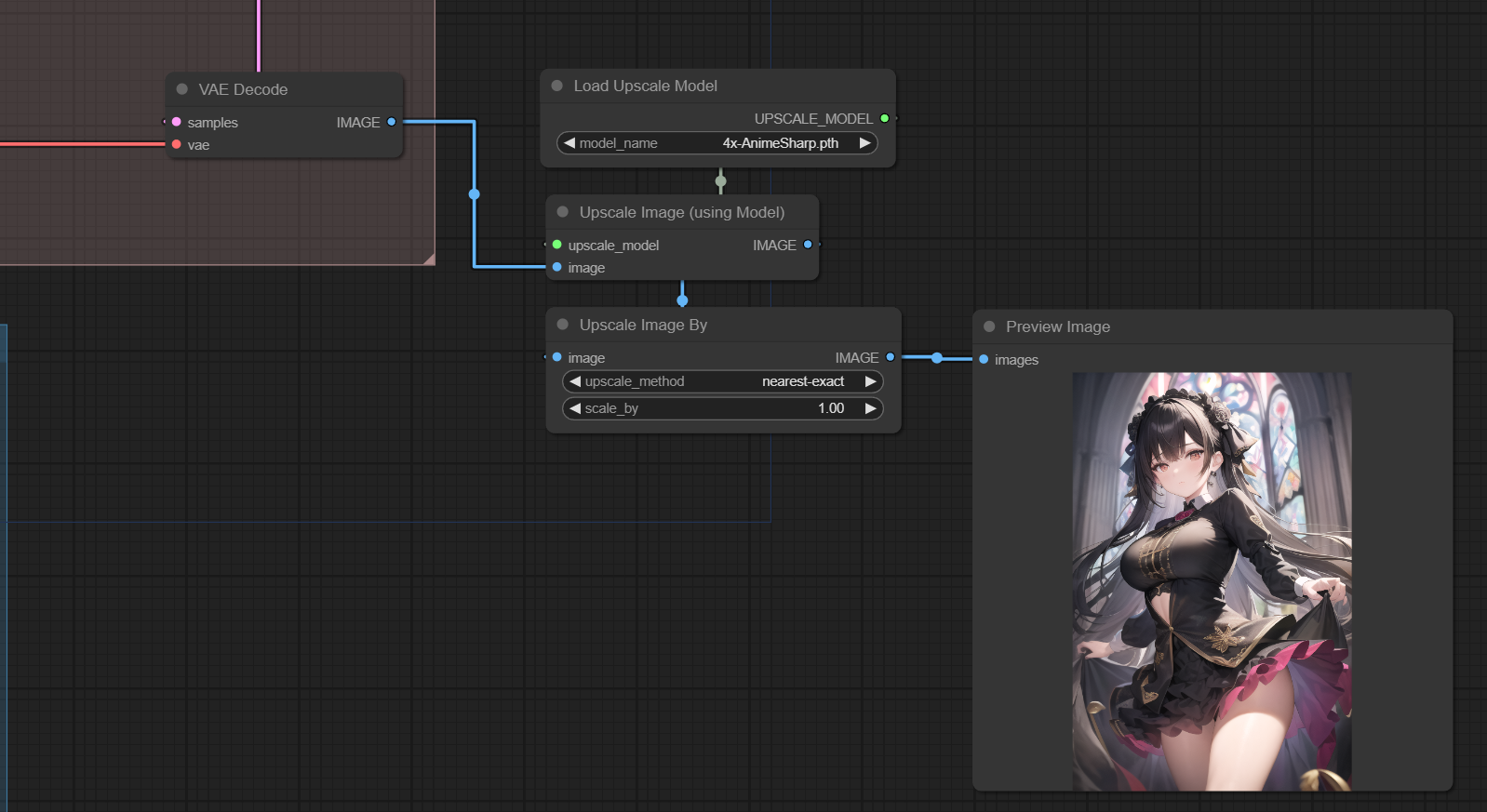

이렇게 업 스케일링 된 매력적인 이미지가 뽑혀 나왔습니다.



수치도 잘 맞게 나오네요 :)
아 ! 그리고 그대로 직접 실행시키고 싶으신분은 따로 워크플로를 넣어놨어요!
이 사진을 그대로 드래그 해서 넣으시면 됩니다 :)
그럼, 이상으로 여기서 마치겠습니다 :)